


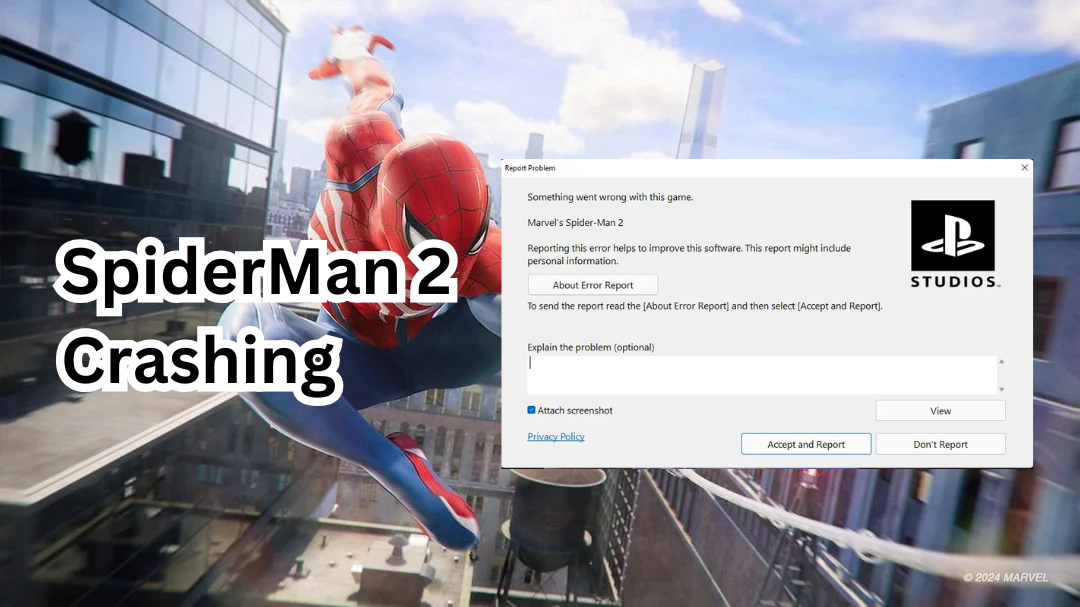
عند لعب Marvel's Spider-Man 2 على الكمبيوتر الشخصي، إذا تعطلت اللعبة بشكل غير متوقع دون عرض أي رسالة خطأ، فمن المحتمل أن يكون ذلك بسبب تلف ملفات اللعبة، أو عدم استقرار كسر سرعة وحدة معالجة الرسوميات (GPU overclock)، أو تعارضات مع تطبيقات الطرف الثالث — وهي أعراض شائعة لتعطل اللعبة بدون خطأ على الكمبيوتر الشخصي.
قد تحدث الأعطال أيضًا بسبب برامج تشغيل الرسوميات القديمة، أو إعدادات الرسوميات غير الصحيحة (مثل Pelacakan sinar أو DLSS)، أو التراكبات الخلفية لتطبيقات مثل Discord و GeForce Experience.
قبل الشروع في أي إصلاحات، تأكد من أن نظامك يفي بمتطلبات الأجهزة الدنيا لتشغيل اللعبة بشكل موثوق.
- الدقة/الأداء: 720p بمعدل 30 إطارًا في الثانية (إعدادات منخفضة جدًا)
- OS: Windows 10/11 64-بت (الإصدار 1909 أو أحدث)
- Unit Pemrosesan Pusat (CPU): Prosesor Intel Core i3-8100 / AMD Ryzen 3 3100
- Unit Pemrosesan Grafis (GPU): NVIDIA GTX 1650 / AMD Radeon RX 5500 XT
- Memori Akses Acak (RAM):16 GB
- Penyimpanan: 140 جيجابايت SSD
إذا كان نظامك لا يفي بهذه المتطلبات الدنيا، فقد تواجه أعطالًا، أو أداءً ضعيفًا، أو قد تفشل اللعبة في التشغيل بالكامل.
ومع ذلك، قد تستمر الأعطال في الحدوث حتى لو كان نظامك يفي بالحد الأدنى من متطلبات اللعبة — ولهذا السبب من المهم اتباع خطوات استكشاف الأخطاء وإصلاحها الموضحة أدناه.
1. Perbarui driver grafis
تُعد برامج تشغيل الرسوميات القديمة أو التالفة أحد الأسباب الأكثر شيوعًا لتعطل Marvel’s Spider-Man 2 على الكمبيوتر الشخصي دون أي رسالة خطأ.
غالبًا ما تعتمد الألعاب الحديثة مثل Spider-Man 2 على أحدث تكوينات برامج تشغيل وحدة معالجة الرسوميات (GPU) لدعم الميزات المتقدمة مثل Pelacakan sinar، أو DLSS، أو DirectX 12، وقد لا تتضمن برامج التشغيل الأقدم هذه التحسينات.
بتحديث برامج تشغيل الرسوميات الخاصة بك، تضمن التوافق الصحيح وتمنع الأعطال الناتجة عن مشاكل العرض — خاصة على بطاقات RTX مثل RTX 3060، والتي يتم الإبلاغ عنها بشكل شائع في مناقشات تعطل Spider-Man 2 على RTX 3060.
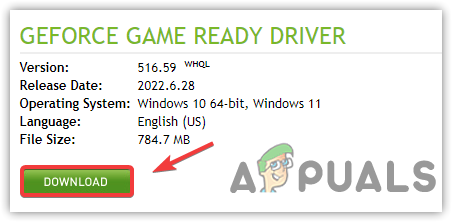
- قم بزيارة الموقع الرسمي لشركة تصنيع وحدة معالجة الرسوميات الخاصة بك:
- أدخل طراز بطاقة الرسوميات (GPU) الخاص بك بالضبط وقم بتنزيل أحدث تعريف متاح لنظام التشغيل لديك.
![تنزيل أحدث تعريف لبطاقة الرسوميات للعبة Spider-Man 2]()
- قم بتشغيل المثبت الذي تم تنزيله واتبع التعليمات التي تظهر على الشاشة لإكمال التثبيت.
- بمجرد الانتهاء، أعد تشغيل جهاز الكمبيوتر الخاص بك لتطبيق التغييرات.
- Mengisi Spider-Man 2 وتحقق مما إذا كانت مشكلة التعطل لا تزال قائمة.
jika واجهت أعطالًا مستمرة متعلقة بالتعريفات في ألعاب أخرى، ففكر في استخدام DDU (Display Driver Uninstaller) لإجراء تثبيت نظيف في الوضع الآمن (Safe Mode). يزيل هذا الملفات المتبقية من التثبيتات السابقة التي يمكن أن تتداخل مع استقرار بطاقة الرسوميات (GPU) في Spider-Man 2. يمكنك اتباع دليلنا حول كيفية تثبيت تعريفات NVIDIA بشكل نظيف باستخدام DDU Untuk langkah-langkah detailnya.
2. التحقق من سلامة ملفات لعبة Spider-Man 2
إذا تعطلت لعبة Spider-Man 2 عند بدء التشغيل أو أثناء اللعب، فهناك احتمال كبير أن تكون ملف أو أكثر من ملفات اللعبة مفقودة أو تالفة. يحدث هذا عادةً بسبب التحديثات المتقطعة، أو مشاكل التخزين، أو التداخل في الخلفية من برامج مكافحة الفيروسات. تتيح لك أداة Verifikasi Integritas File Game المدمجة في Steam فحص وإصلاح الملفات المفقودة أو التالفة تلقائيًا دون الحاجة إلى إعادة تثبيت كاملة.
- Buka Steam dan pergi ke Perpustakaan (المكتبة).
- Klik kanan pada Marvel's Spider-Man 2 Dan pilih Properties (الخصائص).
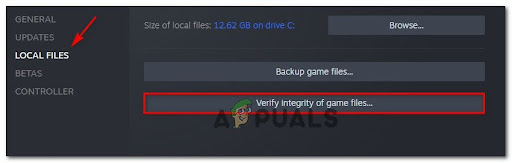
- من الشريط الجانبي الأيسر، انقر على File Lokal (الملفات المحلية)، ثم اختر Verifikasi integritas file game (التحقق من سلامة ملفات اللعبة).
![التحقق من سلامة ملفات اللعبة في Steam للعبة Spider-Man 2]()
- سيقوم Steam بفحص دليل اللعبة الخاص بك وإعادة تنزيل أي ملفات بها مشاكل أو مفقودة تلقائيًا.
- قد يستغرق هذا من 2 إلى 10 دقائق حسب سرعة محرك الأقراص لديك (SSD مقابل HDD).
3. حذف ملفي dstorage.dll و dstoragecore.dll لتعطيل DirectStorage
Penyimpanan Langsung هي ميزة مصممة لتحسين أداء تحميل الألعاب وتدفقها عن طريق السماح لمحركات أقراص SSD عالية السرعة بنقل البيانات مباشرة إلى وحدة معالجة الرسوميات (GPU). ومع ذلك، عندما تصبح ملفات DLL المرتبطة بها تالفة أو غير متوافقة مع إعدادات نظامك، فقد يتسبب ذلك في تعطل Spider-Man 2 دون سابق إنذار، خاصة أثناء الانتقالات أو مشاهد التدفق المكثفة.
عبر حذف dstorage.dll و dstoragecore.dll من دليل اللعبة، يتم تعطيل DirectStorage بشكل فعال — وهي طريقة تُستخدم غالبًا كحل لمشكلة تعطل DirectStorage — مما يسمح للعبة بالعودة إلى طرق الإدخال/الإخراج القديمة…
- انتقل إلى دليل تثبيت اللعبة الخاص بك:
C:Program Files (x86)SteamsteamappscommonMarvel's Spider-Man 2 - ابحث عن الملفين المسميين dstorage.dll و dstoragecore.dll.
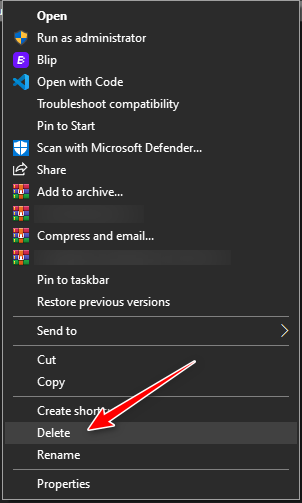
- انقر بزر الماوس الأيمن على كل ملف وحدد menghapus.
![حذف dstorage.dll من دليل Spider-Man 2]()
- أعد تشغيل Spider-Man 2 واختبر ما إذا كان التعطل قد توقف.
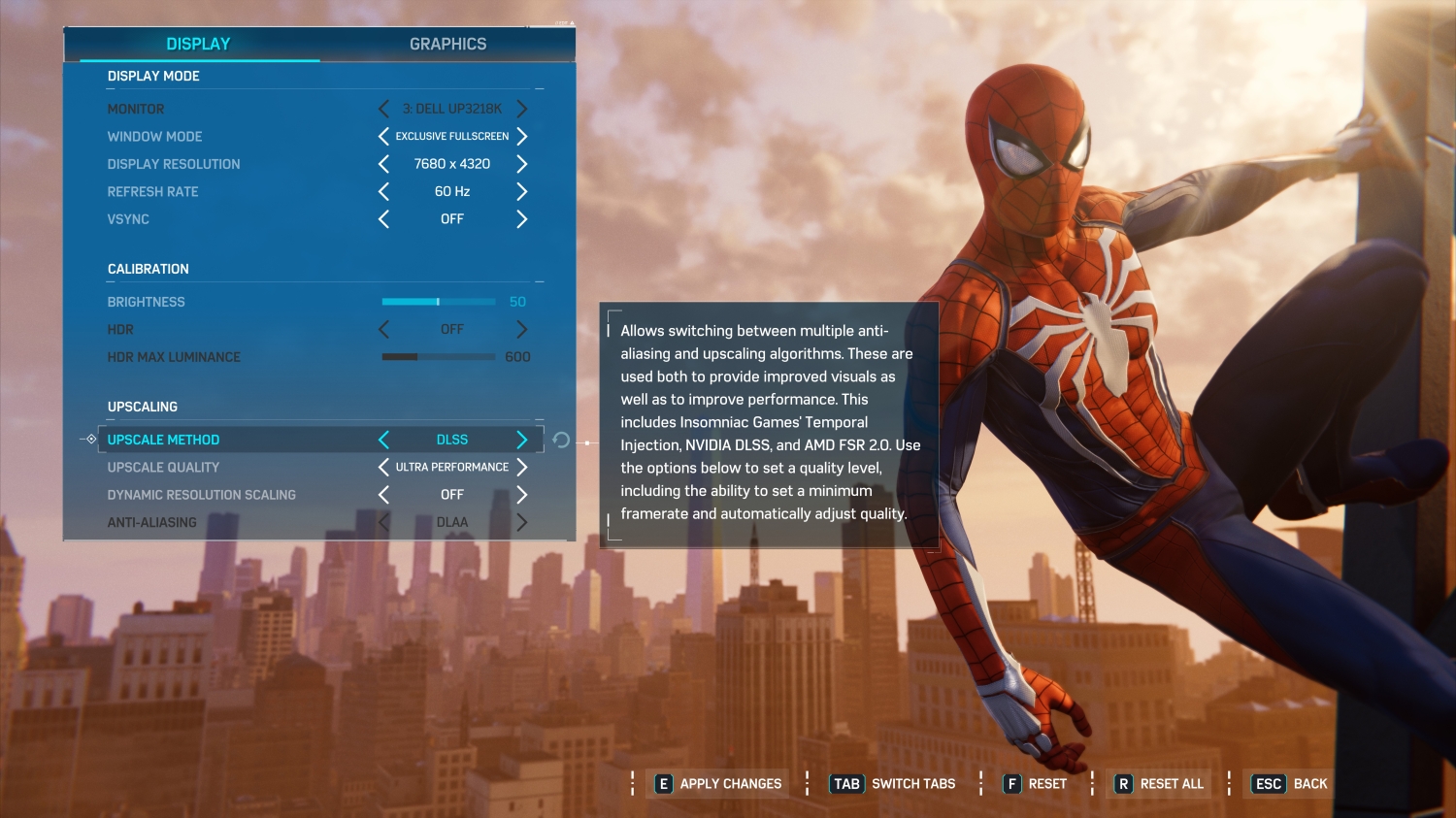
4. التبديل من DLSS إلى FSR لتحسين الاستقرار
تستفيد DLSS (Deep Learning Super Sampling) من تقنية الارتقاء المدعومة بالذكاء الاصطناعي لتقديم مرئيات عالية الدقة دون التأثير على الأداء. ومع ذلك، على وحدات معالجة الرسوميات (GPUs) متوسطة المدى أو غير المدعومة، قد يتسبب تمكين DLSS في تعطل Spider-Man 2 أو تقطعه، خاصة عندما يرتفع استخدام ذاكرة الفيديو (VRAM). في المقابل، تعد FSR (Resolusi Super FidelityFX) تقنية الارتقاء الأخف وزنًا من AMD والتي تعمل بشكل أفضل على نطاق أوسع من الأجهزة.
يمكن أن يؤدي التبديل من DLSS إلى FSR إلى تقليل حمل وحدة معالجة الرسوميات (GPU) وتحسين استقرار اللعبة بشكل عام، خاصة إذا كنت تواجه تعطلات عشوائية أو انخفاضًا في معدل الإطارات (FPS) بعد تمكين ميزات الارتقاء.
- ابدأ اللعبة وانتقل إلى Pengaturan > Grafik.
- Gulir ke bawah ke bagian الارتقاء أو Mengubah ukuran gambar.
- غيّر طريقة الارتقاء من DLSS untuk saya FSR.
![غيّر DLSS إلى FSR في Spider-Man 2 لتحقيق استقرار أفضل]()
- اختر مستوى جودة FSR الذي يتناسب مع أداء نظامك: penampilan، seimbang، أو kualitas.
- احفظ الإعدادات وأعد تشغيل اللعبة لتطبيق التغييرات.
إذا لم تحل أي من الحلول المذكورة أعلاه مشكلة التعطل، ففكر في إجراء إعادة تثبيت كاملة للعبة Spider-Man 2. يضمن ذلك تنزيل جميع ملفات اللعبة حديثًا ويزيل أي تلف عميق الجذور قد يسبب عدم الاستقرار.

Komentar ditutup.