

Cara memperbaiki game The Last of Us Part II yang mengalami crash atau tidak bisa dijalankan di PC.

عادةً ما تحدث مشكلات التعطل أو عدم التشغيل في Bagian Terakhir dari Kami Bagian II بسبب سوء إدارة الذاكرة على مستوى النظام. عندما تتجاوز اللعبة ذاكرة الوصول العشوائي (RAM) المتاحة ولا يتم تكوين الذاكرة الافتراضية (virtual memory) بشكل صحيح، يؤدي ذلك إلى عدم الاستقرار أو الفشل في التشغيل. 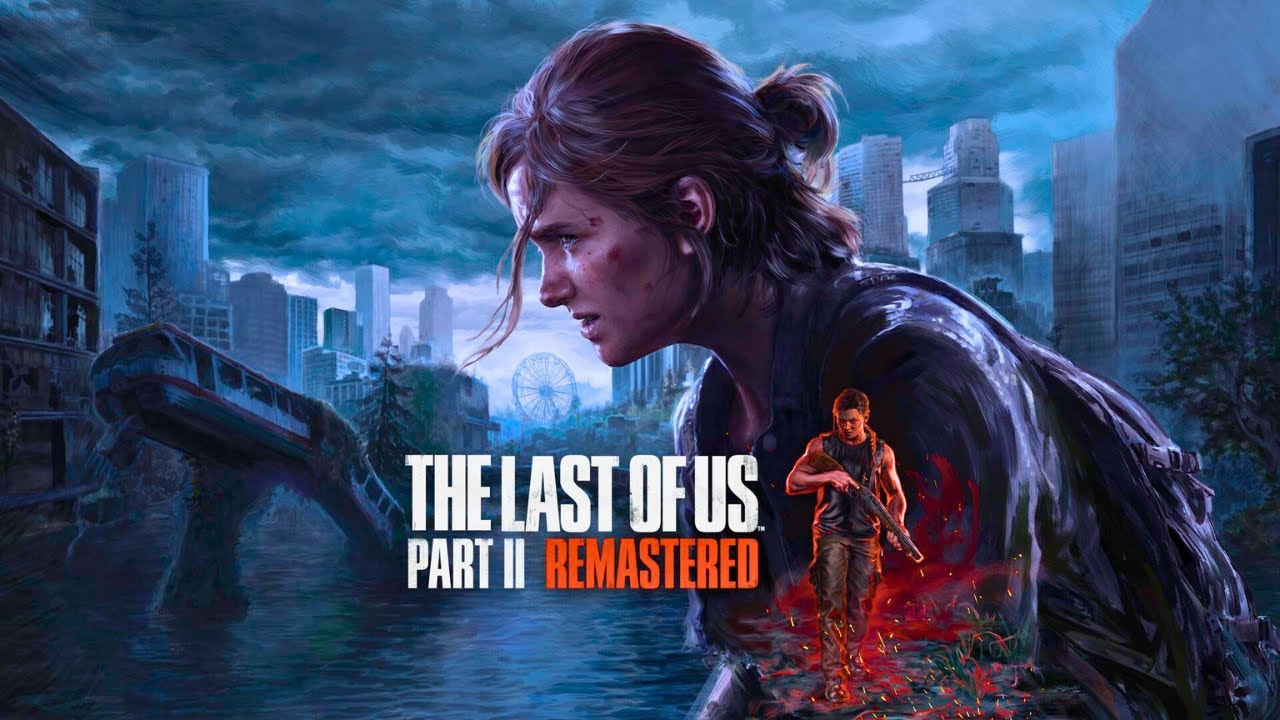
يُعد هذا شائعًا بشكل خاص في الأنظمة التي تلبي الحد الأدنى من متطلبات اللعبة ولكنها لم تقم بتحسين إعدادات الذاكرة يدويًا.
تم تصميم الحلول أدناه لمعالجة كل من هذه المشكلات خطوة بخطوة، لذا من الأفضل اتباعها بالترتيب.
1. زيادة الذاكرة الافتراضية في Windows
تعمل الذاكرة الافتراضية (Virtual memory) كمساحة تخزين إضافية عندما يتم استهلاك ذاكرة الوصول العشوائي (RAM) الفعلية بالكامل. في الألعاب التي تستهلك الكثير من الذاكرة مثل Bagian Terakhir dari Kami Bagian II، قد ينفد Windows من ذاكرة الوصول العشوائي (RAM) القابلة للاستخدام، مما يؤدي إلى تعطل اللعبة أو فشل تشغيلها. يضمن التكوين اليدوي للذاكرة الافتراضية توفر ذاكرة احتياطية كافية للنظام، مما يقلل من فرص عدم الاستقرار أثناء اللعب.
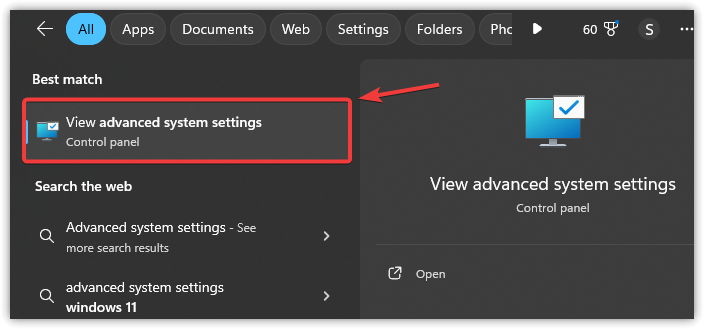
- اضغط على Win + S، واكتب Pengaturan sistem lanjutan, lalu tekan Enter.
![]()
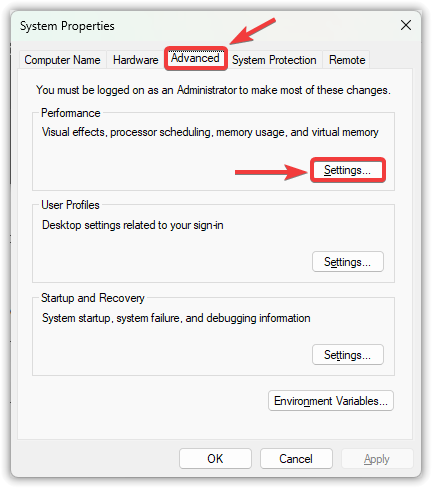
- Pergi ke tab Opsi Lanjutan, lalu ketuk Pengaturan ضمن قسم الأداء.
![]()
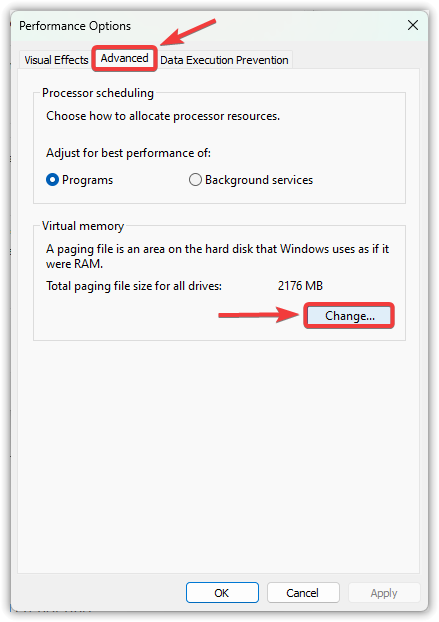
- في النافذة الجديدة، افتح علامة التبويب Opsi Lanjutan dan klik Sebuah perubahan Di dalam memori virtual.
![]()
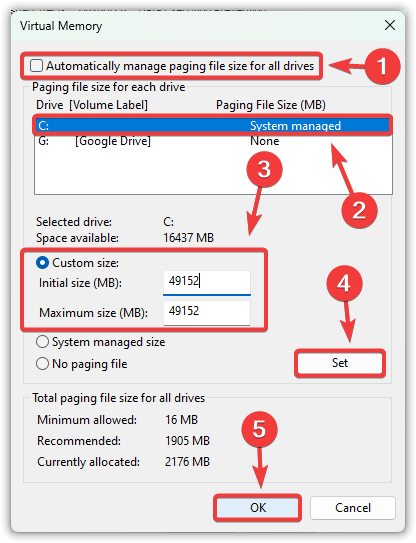
- batal pilih Secara otomatis mengelola ukuran file paging untuk semua drive.
- حدد محرك أقراص النظام الخاص بك (عادةً C:)، ثم اختر ukuran khusus.
- mengatur الحجم الأولي (MB) والحد الأقصى للحجم (MB) بناءً على ذاكرة الوصول العشوائي (RAM) لنظامك.
الحجم الأولي: 1.5 × ذاكرة الوصول العشوائي (RAM) الخاصة بك (على سبيل المثال، لذاكرة RAM بحجم 16 جيجابايت ← 24576 ميجابايت)
الحجم الأقصى: 3 × ذاكرة الوصول العشوائي (RAM) الخاصة بك (على سبيل المثال، لذاكرة RAM بحجم 16 جيجابايت ← 49152 ميجابايت)
- Klik Penamaan, lalu ketuk baik untuk menyimpan perubahan.
![]()
- Silakan mulai ulang komputer Anda dan periksa apakah masalah telah teratasi.
2. تحديث برامج تشغيل وحدة معالجة الرسوميات (GPU)
إذا كانت برامج تشغيل وحدة معالجة الرسوميات (GPU) لديك قديمة، فقد تفشل في دعم متطلبات عرض اللعبة، مما يتسبب في تعطلها أو عدم استقرار الرسومات. يضمن تحديث برامج التشغيل التوافق مع أحدث تصحيحات اللعبة وتحديثات النظام. يجب القيام بذلك قبل تطبيق أي إصلاحات متقدمة، حيث أن تعارض برامج التشغيل هو أحد الأسباب الأكثر شيوعًا والتي يسهل التغاضي عنها.
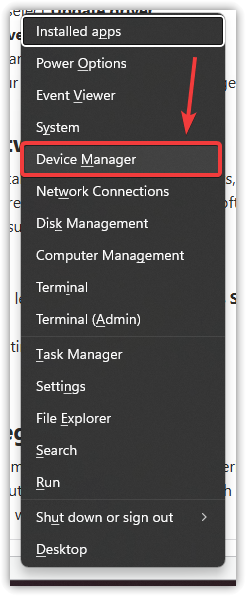
- tekan tombol saya Menangkan + X dan pilih Pengaturan perangkat.
![]()
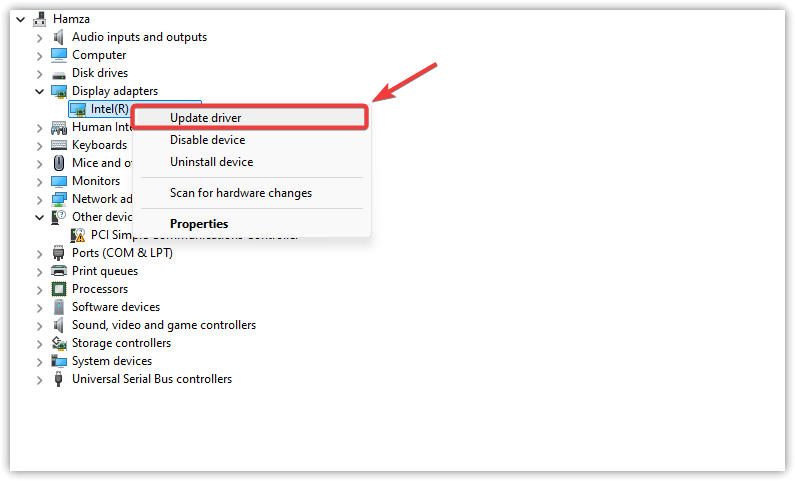
- Luaskan bagian Display adapter.
- Klik kanan pada kartu grafis Anda dan pilih Pembaruan Pengemudi.
![]()
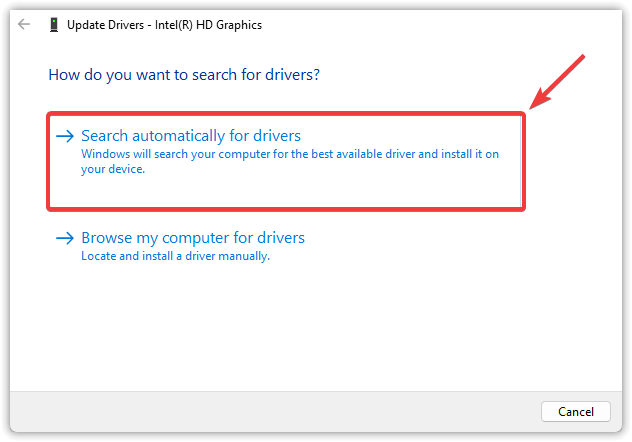
- Klik Cari driver secara otomatis.
![]()
- mengizinkan Windows بالبحث عن أحدث برامج التشغيل وتثبيتها.
- إذا تم تثبيت تحديث، Mengulang kembali Komputer Anda untuk menerapkan perubahan.
3. Nonaktifkan perangkat lunak antivirus
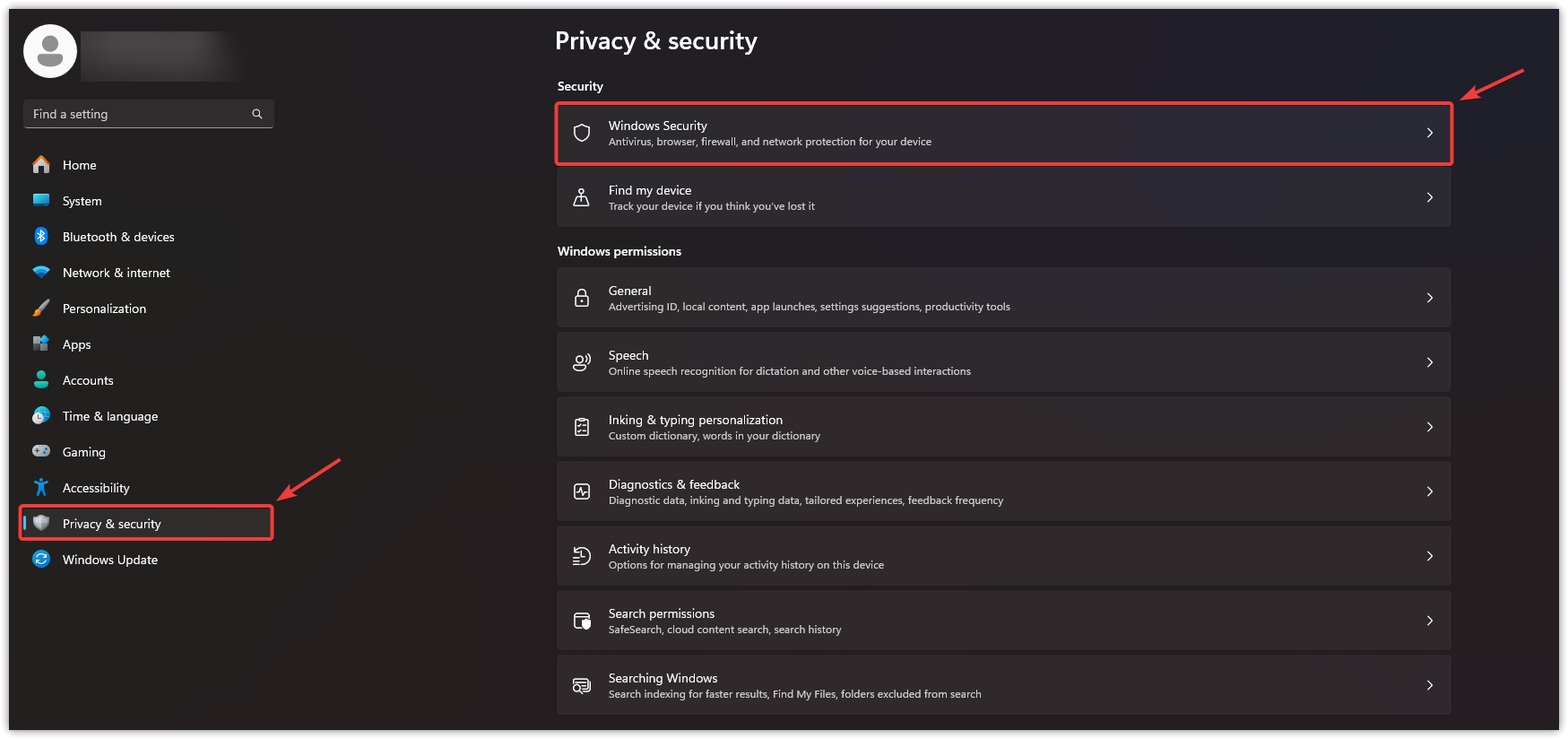
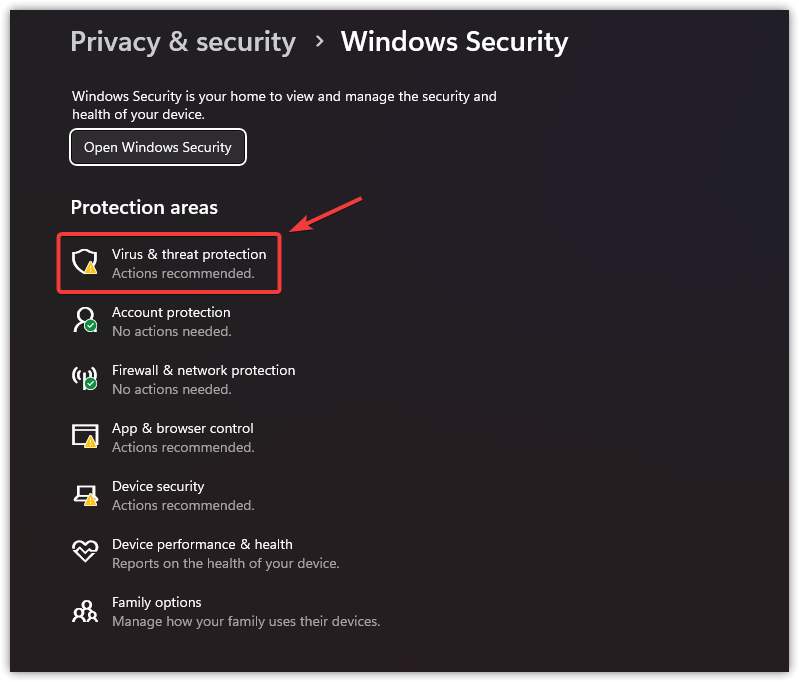
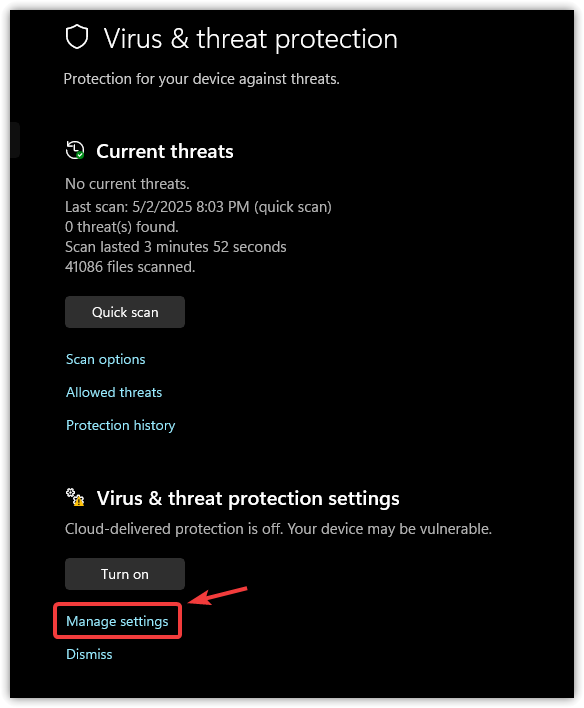
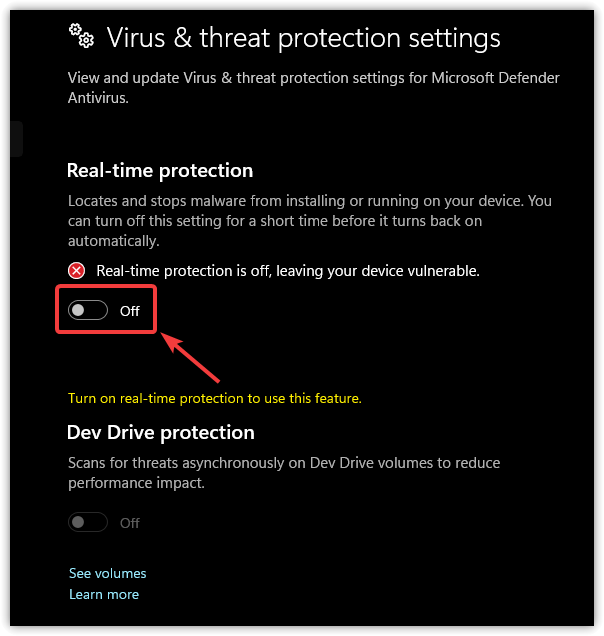
يمكن لبرامج مكافحة الفيروسات أحيانًا أن تحدد بشكل خاطئ التطبيقات التي تستهلك ذاكرة عالية مثل الألعاب كتهديدات محتملة، خاصة أثناء التشغيل أو الاستخدام الكثيف للموارد. قد يؤدي هذا الكشف الخاطئ إلى حظر عمليات اللعبة الأساسية، مما يؤدي إلى تعطلها أو فشلها في البدء. يساعد تعطيل برنامج مكافحة الفيروسات الخاص بك أو Windows Defender مؤقتًا في استبعاد أي تداخل أثناء التشغيل.
- Tekan Win + I untuk membuka Pengaturan.
- Klik Privasi dan keamanan di sebelah kiri, lalu pilih Windows Security.
![]()
- Menemukan Perlindungan dari virus dan bahaya.
![]()
- ضمن إعدادات الحماية من الفيروسات والمخاطر، انقر فوق Kelola pengaturan.
![]()
- matikan Perlindungan waktu nyata.
![]()
4. Verifikasi integritas file game
تعد ملفات اللعبة التالفة أو المفقودة سببًا شائعًا للأعطال. يتضمن Steam أداة تحقق مدمجة تقوم بفحص تثبيت اللعبة بحثًا عن المشكلات وتستبدل تلقائيًا أي ملفات تالفة أو غير مكتملة.
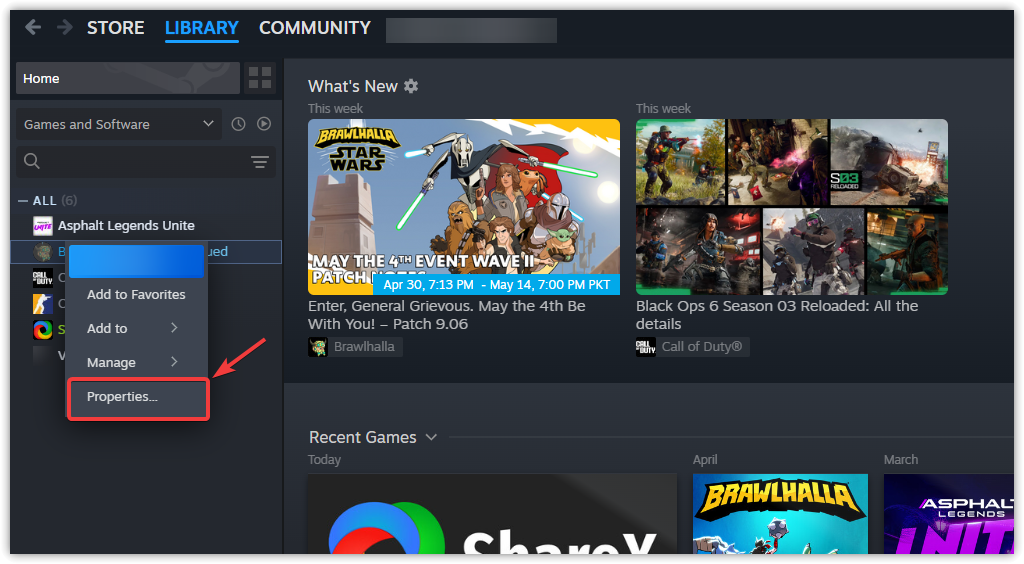
- Buka Steam dan masuk ke Perpustakaan.
- انقر بزر الفأرة الأيمن على The Last of Us Part II واختر Properti.
![]()
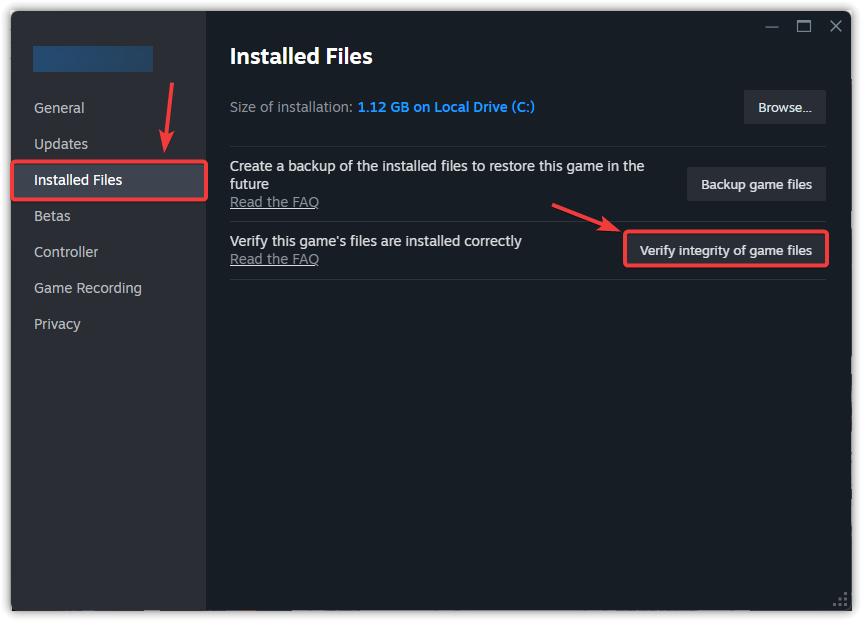
- Pergi ke tab File yang diinstal dan klik Periksa integritas file game.
![]()
- بعد اكتمال العملية، شغّل اللعبة وتحقق من وجود تحسينات.
5. إعادة تثبيت Microsoft Visual C++ Redistributables
تُعد Microsoft Visual C++ Redistributables ضرورية لتشغيل ألعاب مثل The Last of Us Part II Remastered، حيث توفر مكونات وقت التشغيل المطلوبة بواسطة محرك اللعبة. إذا كانت هذه الملفات مفقودة أو تالفة، فإن إعادة تثبيتها يمكن أن يحل مشكلات التوافق الخفية التي تمنع اللعبة من التشغيل أو العمل بشكل صحيح.
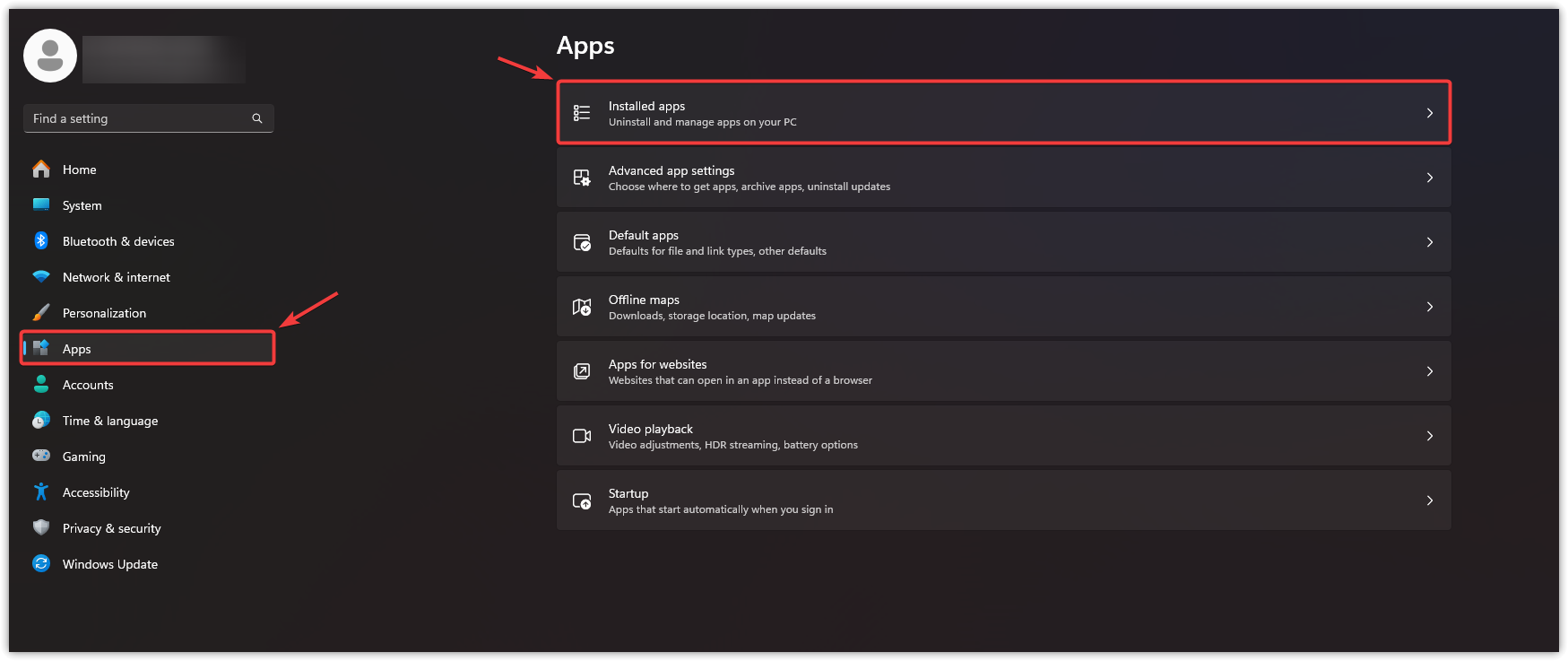
- اضغط على Win + I لفتح Pengaturan.
- Menemukan Aplikasi, lalu ketuk Aplikasi yang diinstal.
![]()
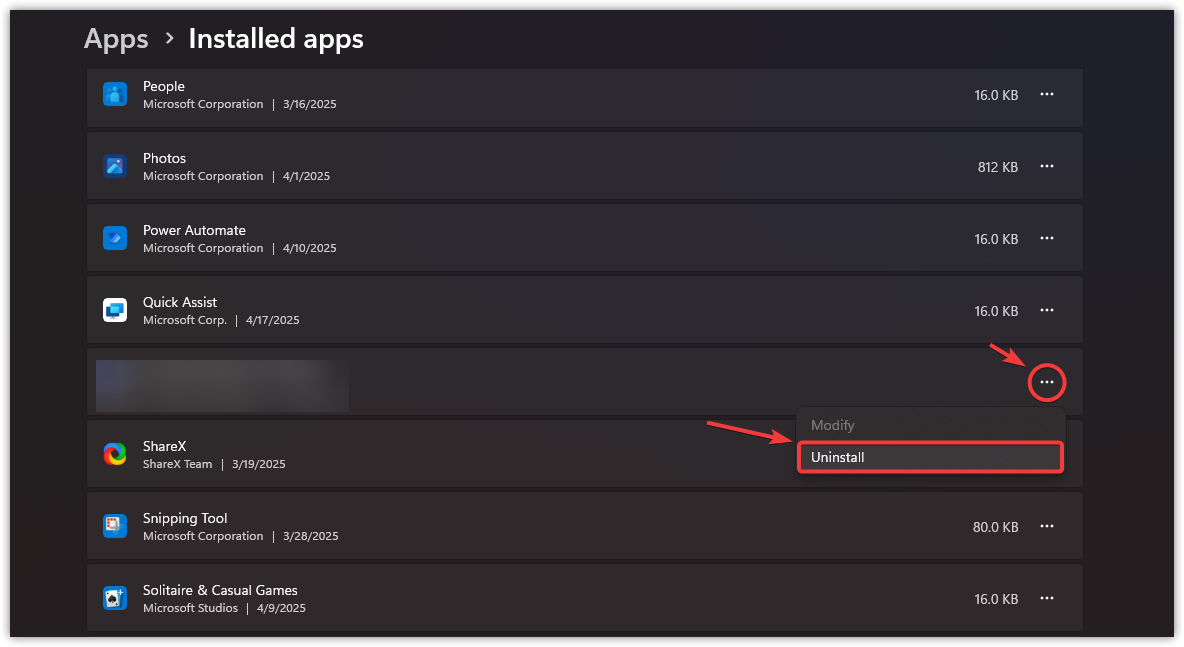
- حدد موقع Microsoft Visual C++ Redistributables، انقر على النقاط الثلاث بجانب كل منها، ثم اختر hapus instalan.
![]()
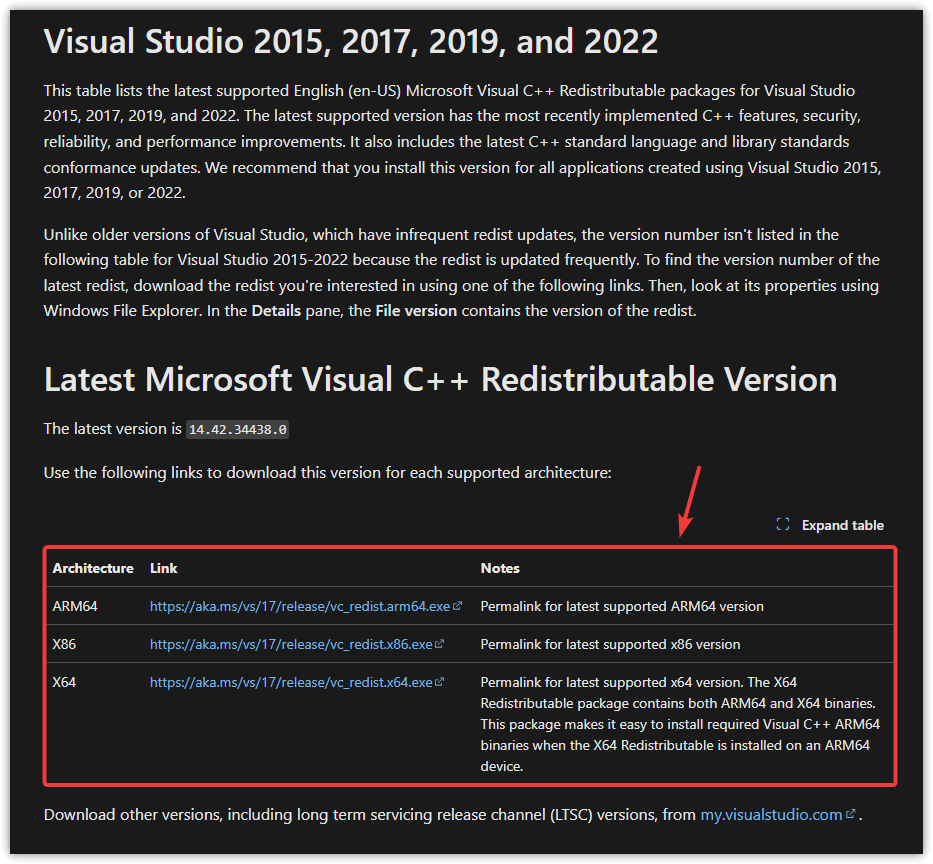
- ال لى صفحة التنزيل الرسمية لـ Microsoft.
- asrama الإصدار الذي يتوافق مع نظام التشغيل الخاص بك (x64 للأنظمة 64-بت، x86 للأنظمة 32-بت).
![]()
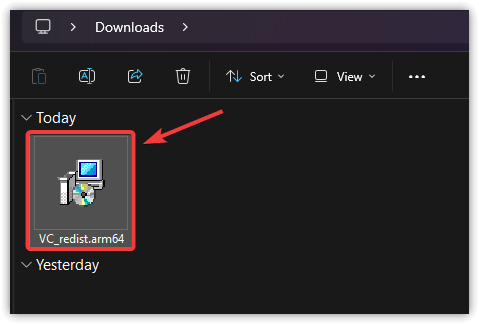
- Mengisi Instal dan ikuti petunjuk yang muncul di layar.
![]()
- Setelah instalasi, Mengulang kembali komputer Anda.
الآن بعد أن استعرضت جميع الحلول، يجب أن تكون المشكلة قد حُلت. إذا لم تنجح أي من الطرق المذكورة أعلاه، ففكر في إعادة تثبيت The Last of Us Part II Remastered. يمكن للتثبيت الجديد أن يزيل أي ملفات مدمجة بعمق أو غير مهيأة بشكل صحيح وتسبب المشكلة.

Komentar ditutup.