


قد يواجه Call of Duty: Black Ops 6 مشكلة حيث لا ينطلق طور القصة، على الرغم من أن الأطوار الأخرى مثل اللعب الجماعي والزومبي تعمل دون مشاكل. قد تكون هذه المشكلة ناجمة عن ملفات مفقودة، أو تثبيت تالف، أو خلل مؤقت على جهاز الكونسول أو من جانب المطور.
إذا كانت المشكلة تنبع من جانب الخادم أو كانت خللاً عالمياً، فستحتاج إلى انتظار تحديث مستقبلي لحلها. ومع ذلك، إذا كانت مشكلة محلية على جهاز الكونسول الخاص بك، فيمكنك تجربة عدة طرق فعالة نناقشها أدناه لإصلاحها يدوياً.
1. التحقق من حزم طور القصة المفقودة وتثبيتها
قبل تجربة أي شيء آخر، تأكد من تثبيت حزم طور القصة بشكل صحيح. طور القصة هو تنزيل منفصل في Black Ops 6 ولا يأتي مثبتاً مسبقاً مع اللعبة الأساسية. لذا، حتى لو كانت بقية اللعبة تعمل، فإن طور القصة لن ينطلق ببساطة ما لم تكن ملفات البيانات المطلوبة موجودة. هذا هو أحد الأسباب الأكثر شيوعاً التي تجعل الطور يفشل في الفتح وهو أيضاً الأسهل إصلاحاً.
- شغّل Call of Duty: Black Ops 6 من مكتبة ألعابك.
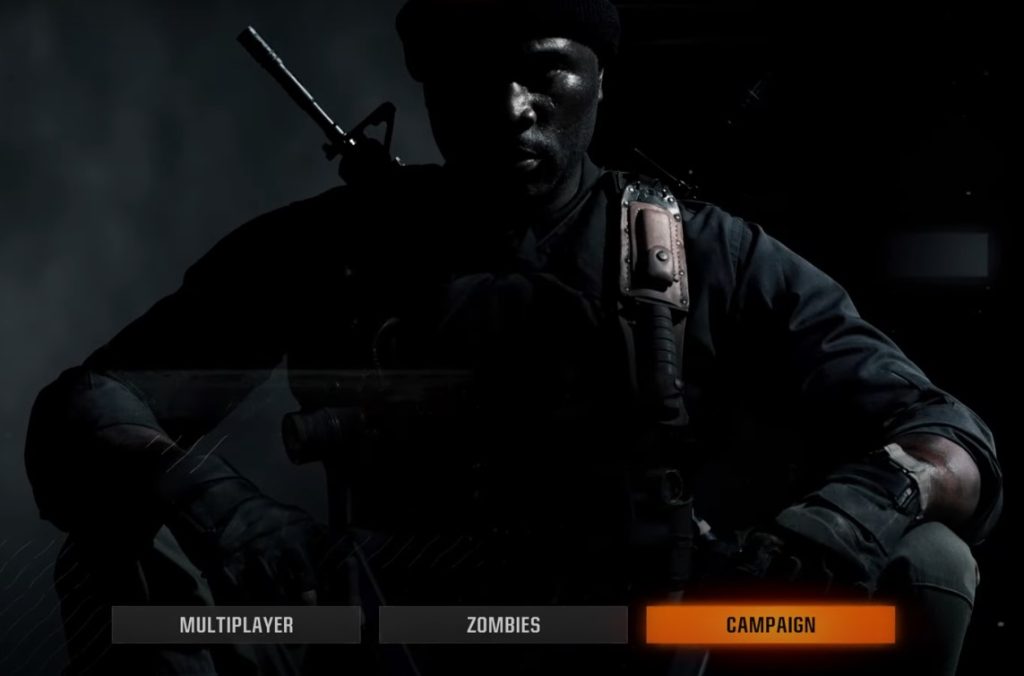
- انتقل إلى Campaigns (الحملات) dari menu utama.
![شاشة قائمة حملة Black Ops 6]()
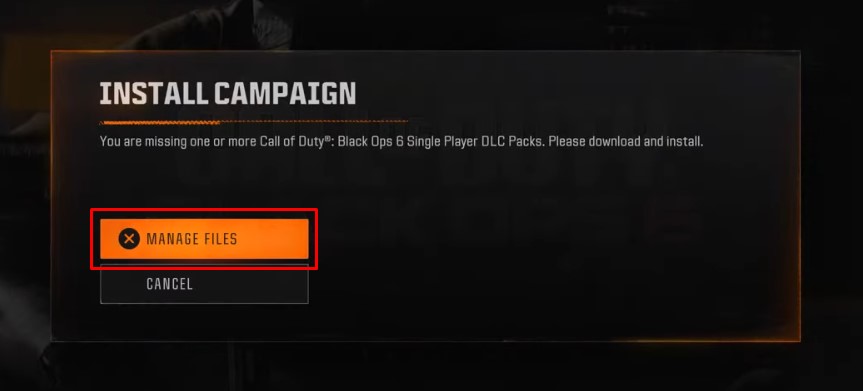
- ادخل إلى Manage Files (إدارة الملفات) عندما يظهر موجه Install Campaigns (تثبيت الحملات).
![خيار إدارة الملفات في Black Ops 6]()
- ثبّت محتوى الحملة باختيار حزم الحملة المطلوبة.
![شاشة تثبيت حزمة حملة Black Ops 6]()
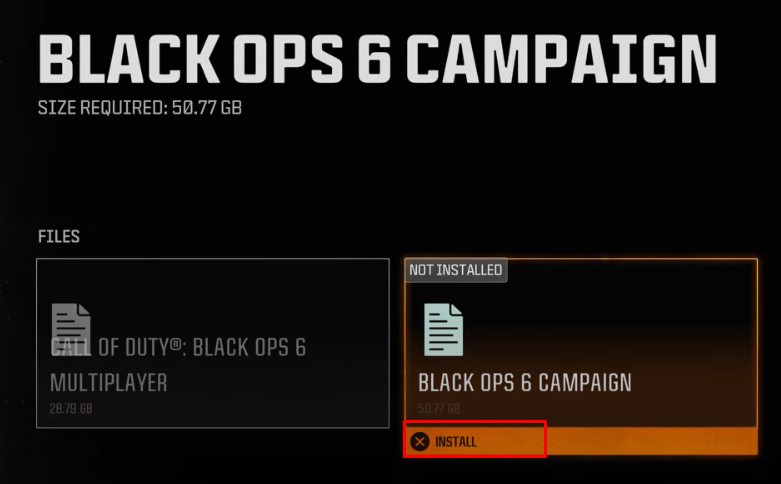
طريقة التثبيت البديلة:
- klik tombolnya Options (الخيارات) (يختلف حسب المنصة)
- Memilih Manage Content (إدارة المحتوى)
- Memilih Campaign Packs (حزم الحملة) untuk memasang
2. أعد التحقق من ترخيص لعبتك (PlayStation فقط)
إذا لم يتم تشغيل الحملة حتى بعد تأكيد الملفات، فمن المفيد التحقق من ترخيص اللعبة. على PlayStation، الترخيص هو طريقة النظام للتحقق من أنك تمتلك المحتوى الرقمي بالفعل.
إذا أصبح هذا الترخيص غير متزامن بسبب خلل في النظام، أو مشكلة في الحساب، أو تحديث للمحتوى، فقد تمنع اللعبة الوصول إلى ميزات معينة، بما في ذلك وضع الحملة.
تؤدي استعادة الترخيص إلى إعادة التحقق من ملكيتك للعبة Black Ops 6 وإعادة ربط أي روابط مفقودة بين حسابك والمحتوى المثبت. إنها خطوة آمنة وسريعة وقد حلت هذه المشكلة للعديد من اللاعبين.
هناك طريقتان لاستعادة الترخيص:
إحداهما من خلال إعدادات PS5, Danالأخرى مباشرة من الشاشة الرئيسية للعبة.
الطريقة 1: من خلال إعدادات النظام
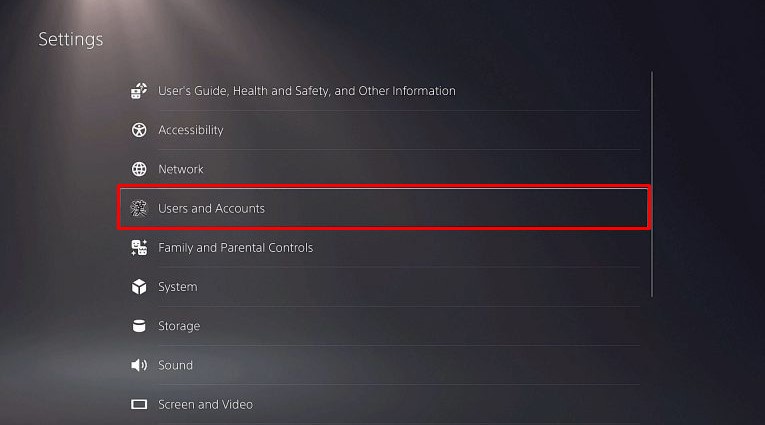
- Buka Pengaturan من الشاشة الرئيسية لجهاز PS5 الخاص بك.
- انتقل إلى المستخدمون والحسابات.
![قائمة المستخدمون والحسابات في PS5]()
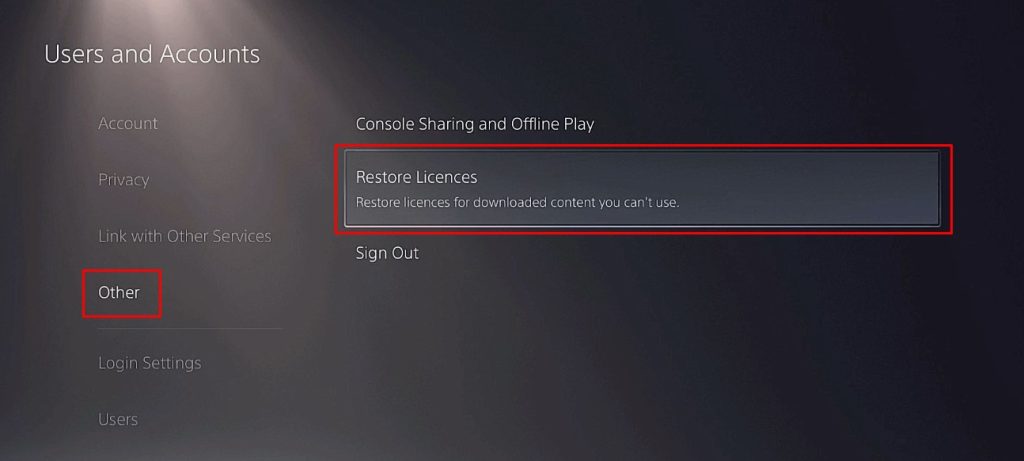
- اختر أخرى > Pemulihan lisensi.
![موقع خيار استعادة التراخيص في PS5]()
- اختر Black Ops 6 من القائمة لاستعادة ترخيصه.
الطريقة 2: من أيقونة اللعبة (طريقة سريعة)
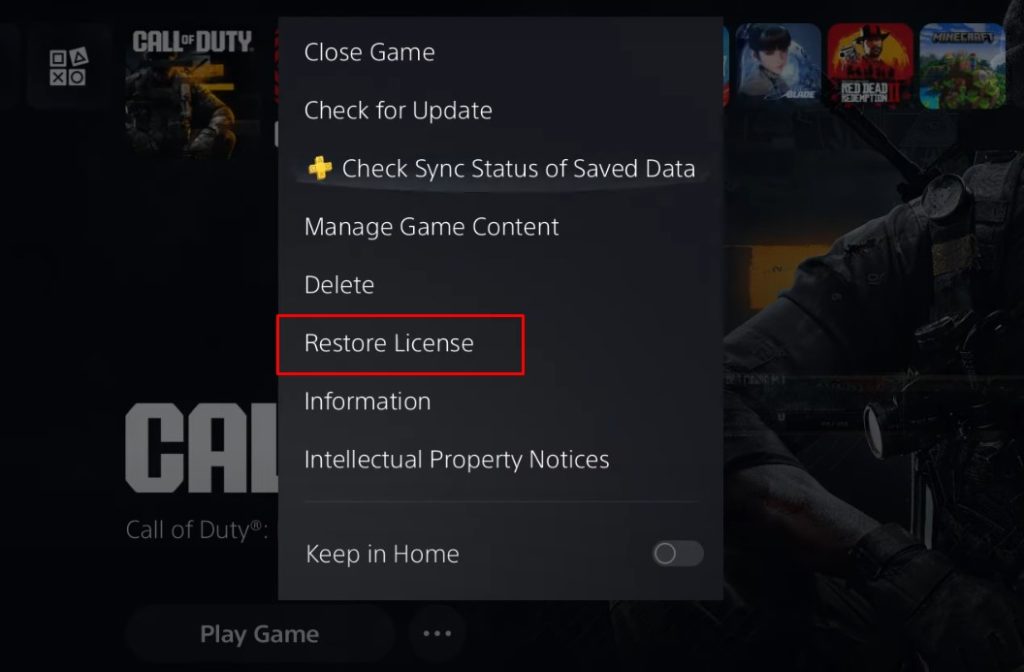
- ميّز Black Ops 6 di layar beranda Anda.
- Tekan tombol Opsi في وحدة التحكم الخاصة بك واختر استعادة الترخيص.
![خيار استعادة ترخيص Black Ops 6 في القائمة السريعة]()
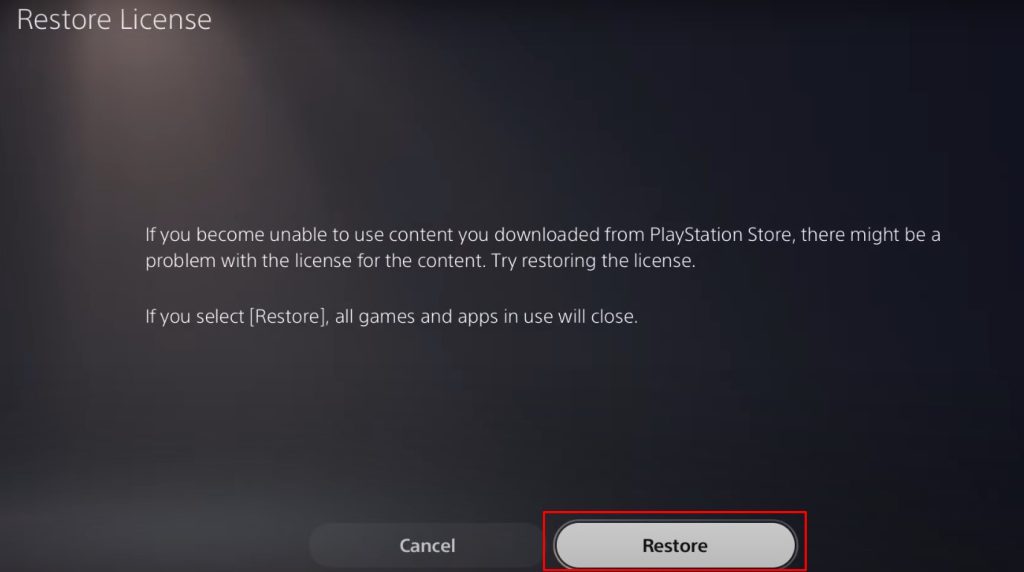
- أكّد باختيار استعادة ketika diminta.
![تأكيد استعادة ترخيص Black Ops 6]()
بعد إكمال أي من الطريقتين، أعد تشغيل Black Ops 6 للتحقق مما إذا تم حل المشكلة. إذا استمرت المشاكل، فانتقل إلى طريقة استكشاف الأخطاء وإصلاحها التالية.
3. أعد تثبيت حزم الحملة
إذا كان طور القصة لا يزال لا يعمل، فقد تكون ملفات التثبيت تالفة أو غير مكتملة. يمكن أن يحدث هذا أثناء التنزيل الأولي أو إذا فشل تحديث في التطبيق بشكل صحيح. تضمن إعادة تثبيت حزم طور القصة أن جميع الملفات المطلوبة جديدة وسليمة، مما يحل غالبًا المشكلات التي يرفض فيها الطور البدء على الرغم من تثبيته.
- Mengisi Call of Duty: Black Ops 6
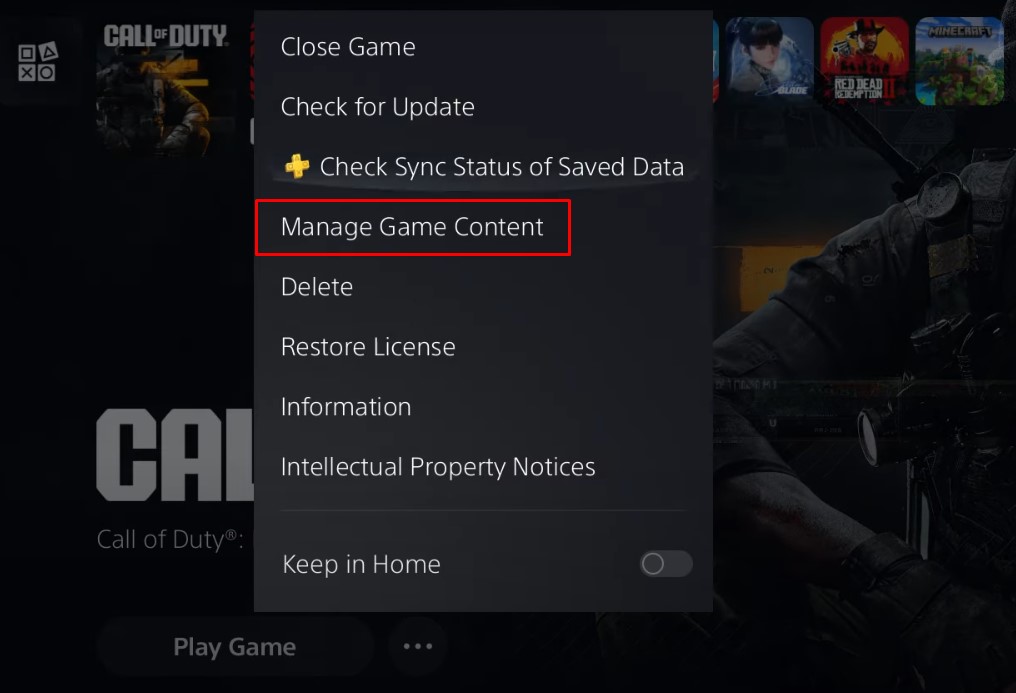
- Klik زر الخيارات/القائمة (يختلف حسب المنصة)
- Memilih إدارة محتوى اللعبة dari daftar
![شاشة إدارة محتوى لعبة Black Ops 6]()
- Mencari حزمة طور القصة للعبة Call of Duty: Black Ops 6
- ketuk أيقونة سلة المهملات/الحذف لإلغاء تثبيتها
- ارجع إلى القائمة الرئيسية للعبة
- اتبع عملية تثبيت طور القصة القياسية (كما هو موضح في الطريقة السابقة)
Memperhatikan: يحل هذا عادةً مشكلات طور القصة، ولكن إذا استمرت المشاكل، فانتقل إلى طريقة استكشاف الأخطاء وإصلاحها التالية.
4. مسح ذاكرة التخزين المؤقت في الوضع الآمن
Hapus cache يساعد على إزالة بيانات النظام المؤقتة التي قد تتداخل مع أداء اللعبة. بمرور الوقت، يمكن أن تتلف هذه البيانات المخزنة مؤقتًا وتؤدي إلى أعطال، تجمد، أو مشكلات مثل عدم تشغيل أطوار معينة. يمنح تنفيذ هذه الخطوة في الوضع الآمن الجهاز لوحًا نظيفًا للعمل به وغالبًا ما يحل الأخطاء غير المتوقعة داخل اللعبة أو فشل التحميل.
- اضغط مع الاستمرار على زر الطاقة لمدة 3-4 detik حتى يتم إيقاف تشغيل الجهاز بالكامل (سينطفئ مؤشر الطاقة).
- اضغط مع الاستمرار على زر الطاقة مرة أخرى حتى تسمع صوتَي تنبيه:
- صوت التنبيه الأول عند التشغيل (فوري)
- صوت التنبيه الثاني بعد 5-7 detik (استمر في الضغط)
- استخدم كابل USB لتوصيل وحدة التحكم DualSense الخاصة بك
- klik tombolnya PS للتنقل في الوضع الآمن (Safe Mode)
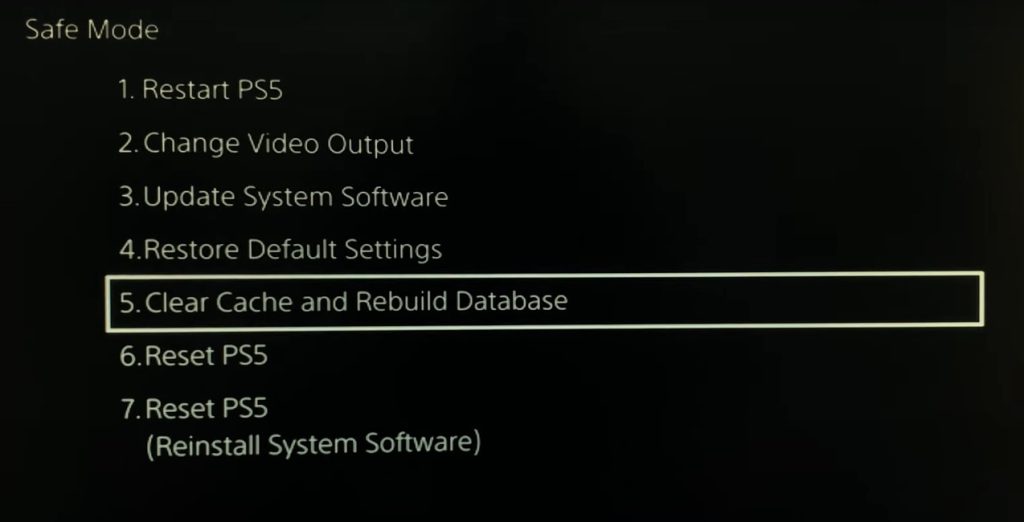
- من قائمة الوضع الآمن (Safe Mode)، حدد “مسح ذاكرة التخزين المؤقت وإعادة بناء قاعدة البيانات”.
![قائمة الوضع الآمن لجهاز PS5 تعرض خيار مسح ذاكرة التخزين المؤقت]()
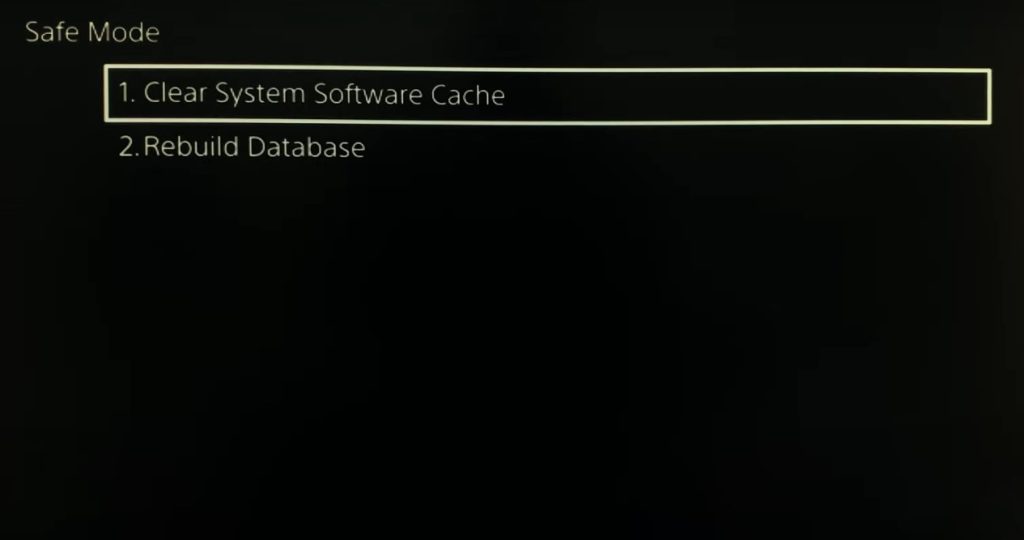
- Memilih “مسح ذاكرة التخزين المؤقت لبرنامج النظام” dari pilihan.
![شاشة اختيار مسح ذاكرة التخزين المؤقت لجهاز PS5]()
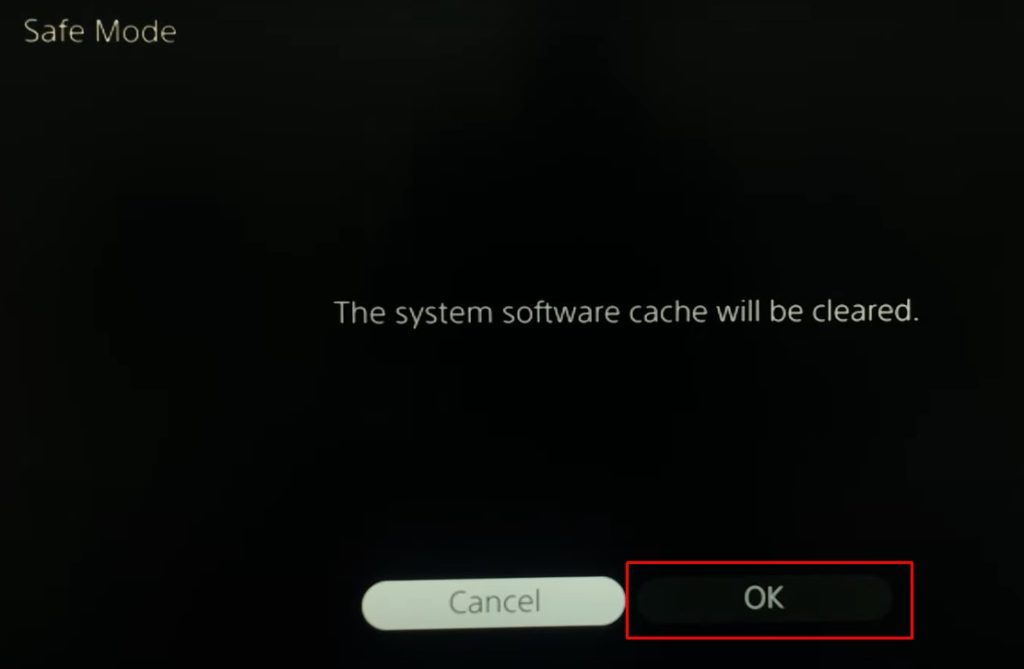
- Menemukan baik لبدء مسح ذاكرة التخزين المؤقت.
![شاشة تأكيد مسح ذاكرة التخزين المؤقت لجهاز PS5]()
- قد تعيد وحدة التحكم التشغيل تلقائيًا – وهذا أمر طبيعي
- تستغرق العملية عادةً من 2 إلى 5 دقائق
- بمجرد الانتهاء، قم بتشغيل اللعبة للتحقق مما إذا كان وضع الحملة يعمل بشكل صحيح.
إذا استمرت المشكلات، اتصل بـ دعم Activision للعبة Black Ops 6 وقدم المعلومات التالية:
- طراز وحدة التحكم الخاصة بك
- إصدار اللعبة
- رسائل الخطأ الدقيقة
يمكنهم تقديم استكشاف أخطاء محددة لموقفك.

Komentar ditutup.